Git安装及使用笔记(中间遇到问题解决方法)
一边做一遍记笔记一边遇到问题一边解决,比只做一遍记忆深刻!!!
参考学习网址(方便学习打开)
主要在第一个链接学习,如果看不懂再去找一些其他资料,里面真的讲解超好!!!会引导你去想下一步该怎么想,这种思维引导真的比一般笔记给人感觉好,自问自答的方式比直接告诉我怎么做要好太多了:Git的安装与使用教程(超详细!!!)
https://www.cnblogs.com/linshengqian/p/15065553.html
Git进阶系列 8. 用Reflog恢复丢失的提交_git reflog 恢复
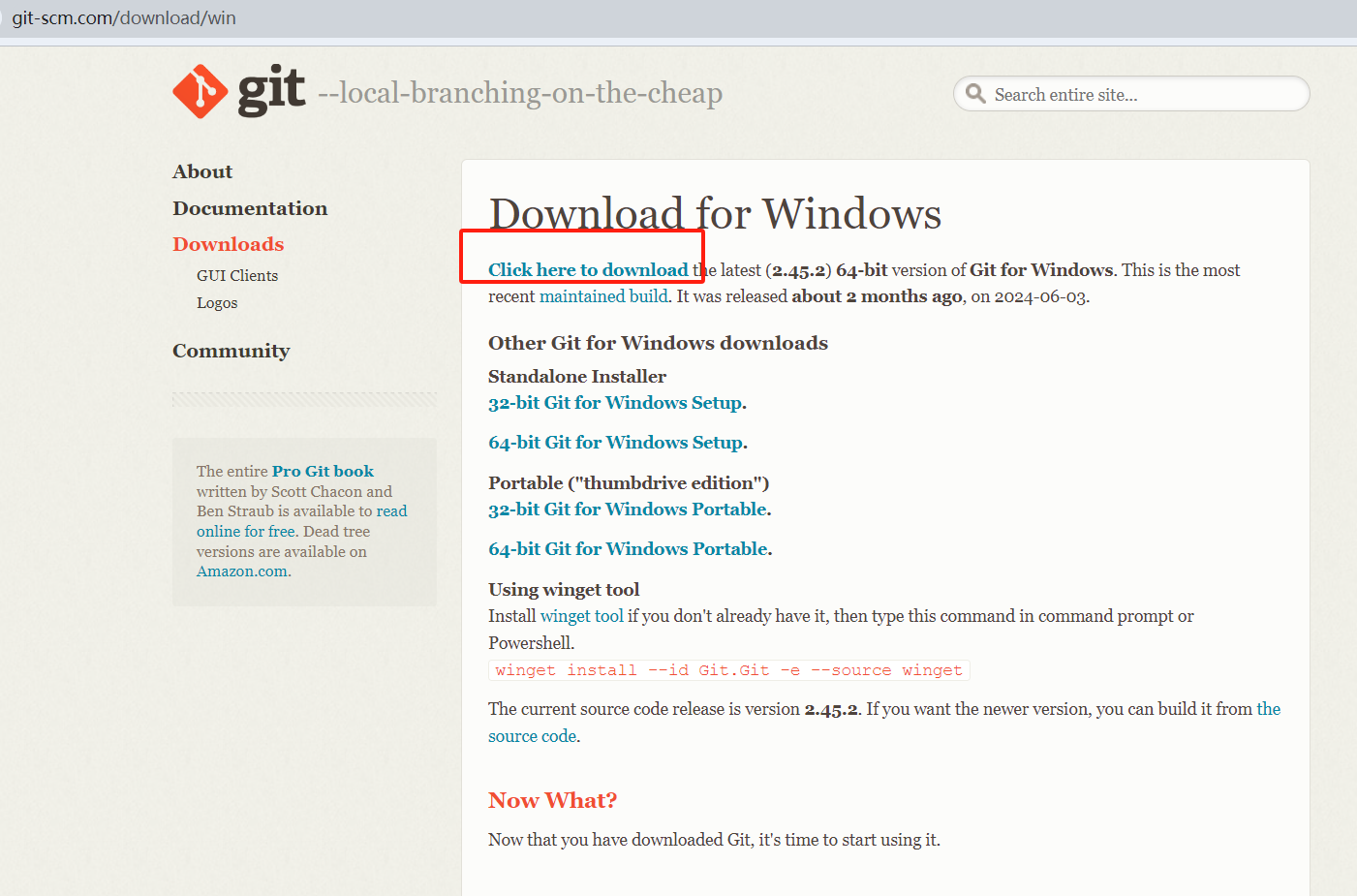
git下载安装
Git官网 点击就能下载了
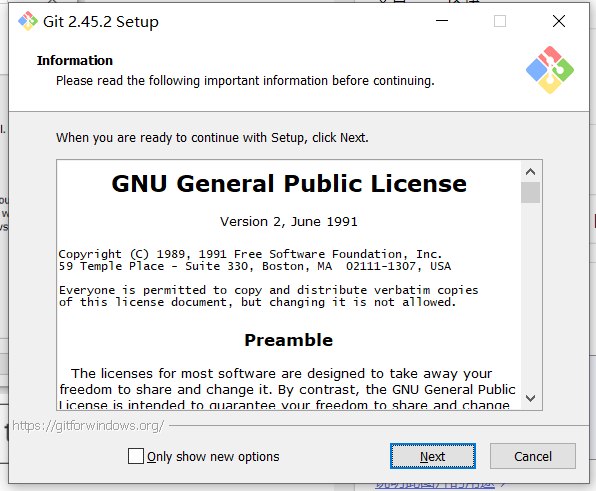
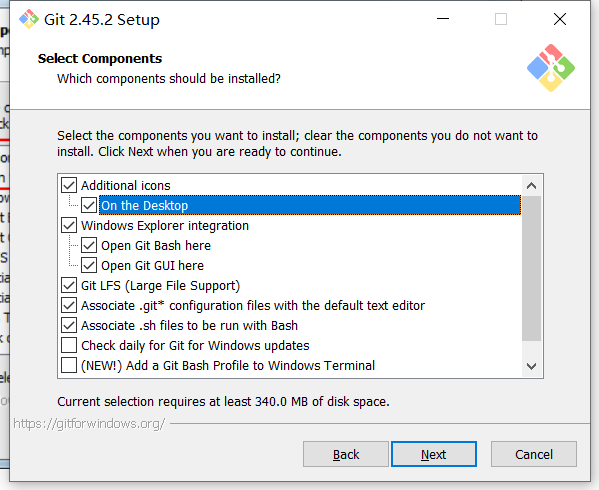
根据自己情况
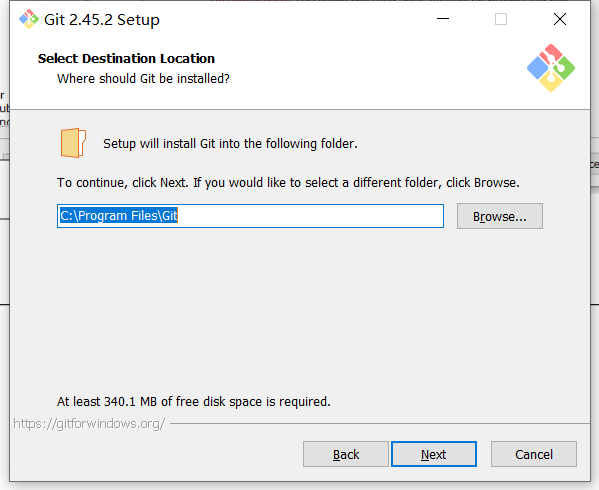
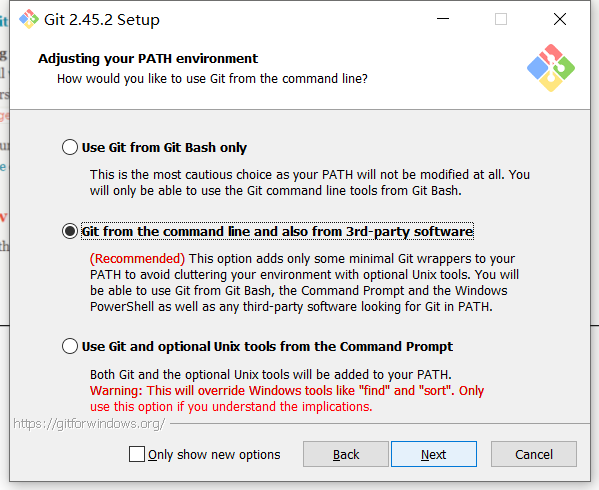
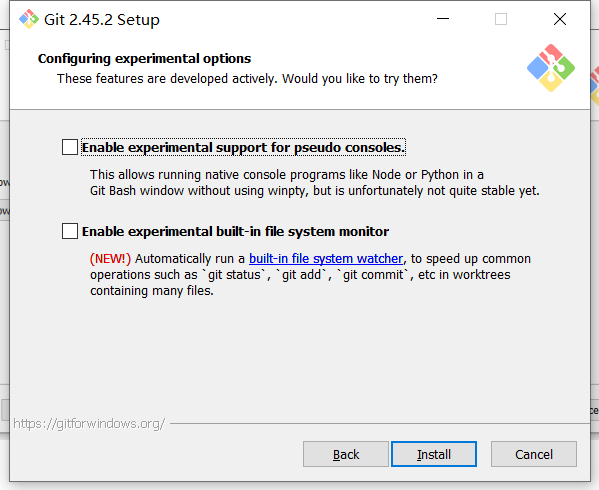
没有截图都不管,安装等成
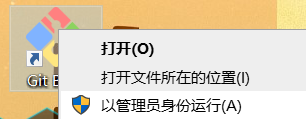
安装完成后,管理员打开
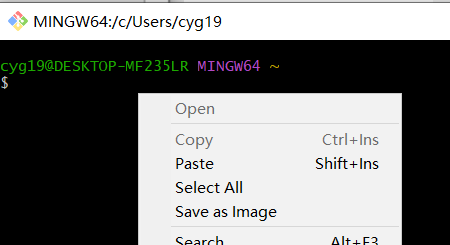
Git中Ctrl+C或+V不管用!!!用右键复制粘贴
以下都是这个网址学到的https://www.cnblogs.com/linshengqian/p/15065553.html
Git连接GitHub远程仓库
Github支持两种同步方式“https”和“ssh”。
如果使用https很简单基本不需要配置就可以使用,但是每次提交代码和下载代码时都需要输入用户名和密码。
如果使用ssh方式就需要客户端先生成一个密钥对,即一个公钥一个私钥。然后还需要把公钥放到githib的服务器上。
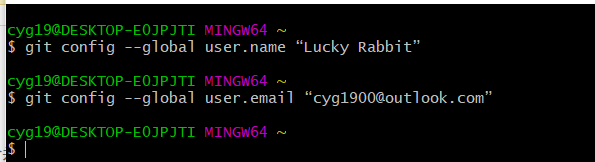
因为Git是分布式版本控制系统,所以需要填写用户名和邮箱作为一个标识。
- 刚开始在控制命令台输入以下命令:
1 | git config --global user.name "XXXX" 用户名标识 ---- 实际也可以填写您的github仓库的名称git config --global user.email "xxxx@xxx.com" 邮箱标识 -------可以填写github仓库的邮箱 |
创建SSH Key。在用户主目录下,看看有没有.ssh目录,如果有,再看看这个目录下有没有id_rsa和id_rsa.pub这两个文件,如果有的话,直接跳过此如下命令,如果没有的话,打开命令行,输入如下命令:
打开终端输入新建密钥,不用管直接回车到最后
1 | ssh-keygen -t rsa |
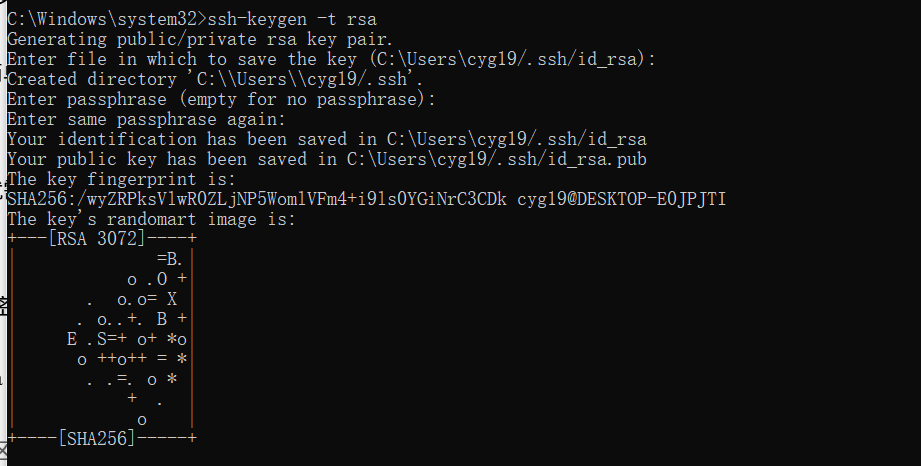
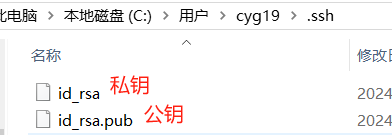
一般就在C:\Users\用户.\ssh

- 里面有2个文件一个是公钥 一个是私钥,打开方式用记事本打开即可:
- 打开公钥复制里面的内容
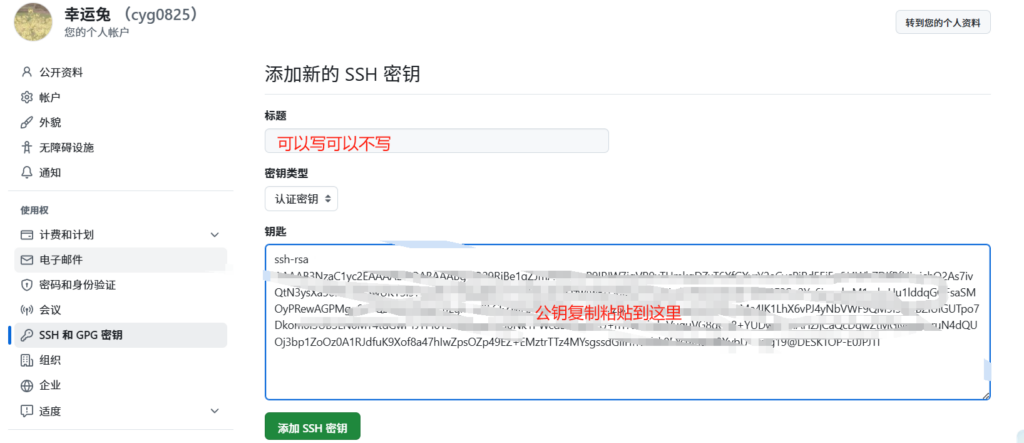
1 | ssh -T git@github.com //测试是否成功,successfully已成功 |
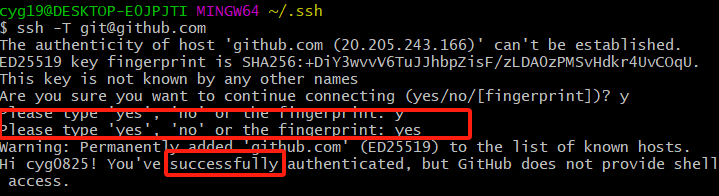
git命令
1 |
|
如何操作
创建仓库(英文名repository)
如下我是D盘 –>git目录下新建一个mycode仓库。
1 | cd D: //进入D盘 |
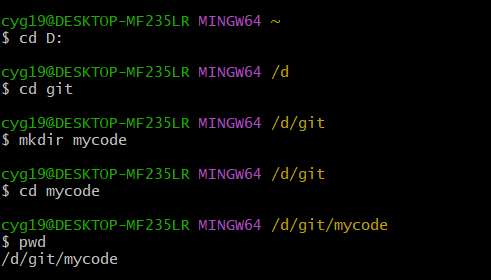

- 通过命令
git init把这个目录变成git可以管理的仓库,如下:

这时候当前mycode目录下会多了一个.git的目录,这个目录是Git来跟踪管理版本的,没事千万不要手动乱改这个目录里面的文件,否则,会把git仓库给破坏了。
.git 是隐藏项目把隐藏项目勾上才能看到
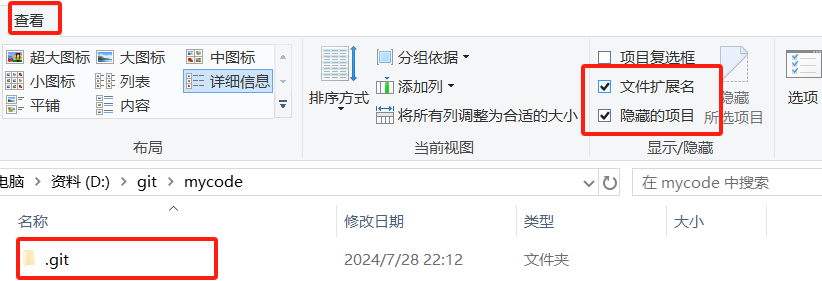
- 把文件添加到仓库中。
首先要明确下,所有的版本控制系统,只能跟踪文本文件的改动,比如txt文件,网页,所有程序的代码等,Git也不列外,版本控制系统可以告诉你每次的改动,但是图片,视频这些二进制文件,虽能也能由版本控制系统管理,但没法跟踪文件的变化,只能把二进制文件每次改动串起来,也就是知道图片从1kb变成2kb,但是到底改了啥,版本控制也不知道。(有个例子总比自己一上来不会好,一边理解一边做)
在mycode文件夹创建readme.txt
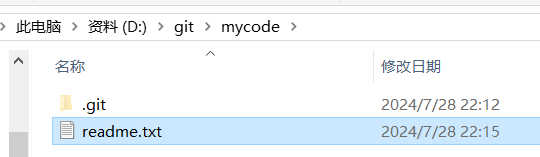
第一步:使用命令 git add readme.txt添加到暂存区里面去。

第二步:用命令git commit -m "readme.txt提交"告诉Git,把文件提交到仓库。””里面是注释

已经提交了一个readme.txt文件了,我们下面可以通过命令git status来查看是否还有文件未提交

说明没有任何文件未提交,现在继续来改下readme.txt内容
mycode文件下readme.txt里面的内容1111111111111
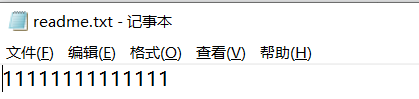
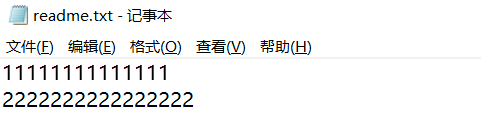
在下面添加一行2222222222内容,继续使用git status来查看下结果
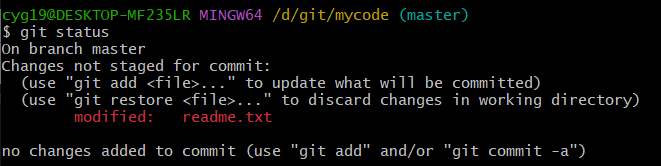
上面的命令告诉我们 readme.txt文件已被修改,但是未被提交的修改。
接下来我想看下readme.txt文件到底改了什么内容,使用如下命令:git diff readme.txt
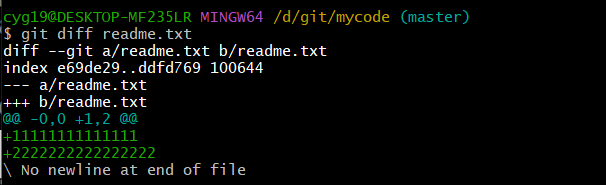
如上可以看到,readme.txt文件内容从一行11111111改成 二行 添加了一行22222222内容。
知道了对readme.txt文件做了什么修改后,可以放心的提交到仓库了
提交修改和提交文件是一样的2步(第一步是git add第二步是:git commit)
1 | git add readme.txt |
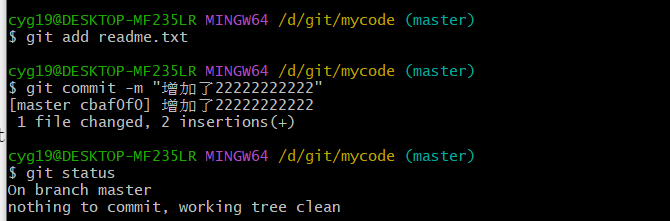
版本回退
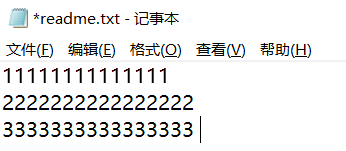
我们已经学会了修改文件,现在我继续对readme.txt文件进行修改,再增加一行
内容为33333333333333.继续执行命令
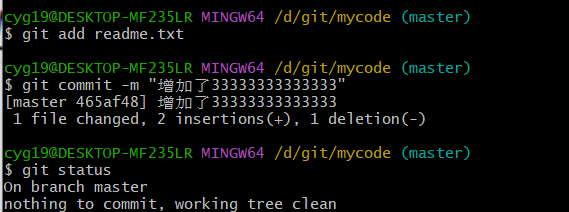
查看历史记录用命令 git log
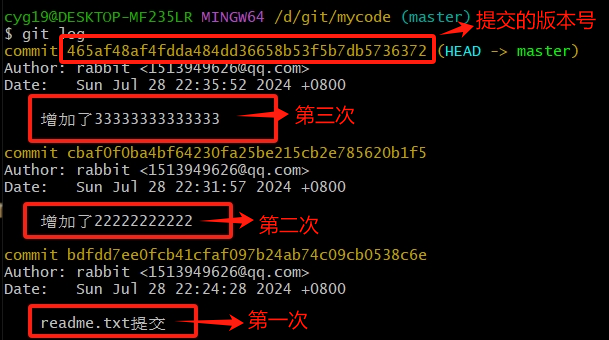
如果嫌上面显示的信息太多的话,我们可以使用命令 git log --pretty=oneline//每条日志都只显示一行

回退版本命令
可以使用如下2种命令,第一种是:git reset --hard HEAD^ 那么如果要回退到上上个版本只需把HEAD^ 改成 HEAD^^ 以此类推。那如果要回退到前100个版本的话,使用上面的方法肯定不方便,我们可以使用下面的简便命令操作:git reset --hard HEAD~100 即可。
未回退前版本
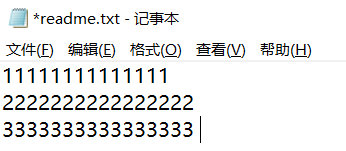
回退上一版本 命令git reset --hard HEAD^

查看 readme.txt内容:通过命令cat readme.txt查看

可以看到,内容已经回退到上一个版本了。我们可以继续使用git log 来查看下历史记录信息
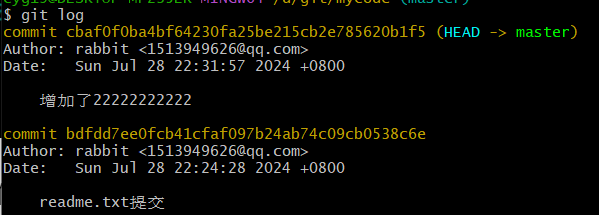
看到 增加了333333 内容我们没有看到了
现在回退最新版本,通过版本号回退,使用命令方法如下:
git reset --hard 版本号 ,但是现在的问题假如我已经关掉过一次命令行或者333内容的版本号我并不知道呢?
要如何知道增加3333内容的版本号呢?可以通过如下命令即可获取到版本号:git reflog(看作某种“撤销历史”):
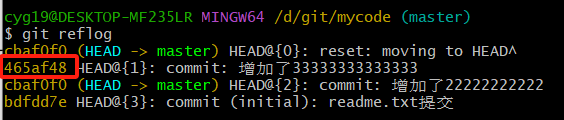
通过上面的显示可以知道,增加内容3333的版本号是465af48
然后就可以使用命令git reset --hard 465af48
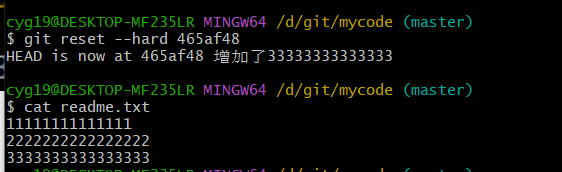
目前已经是最新的版本
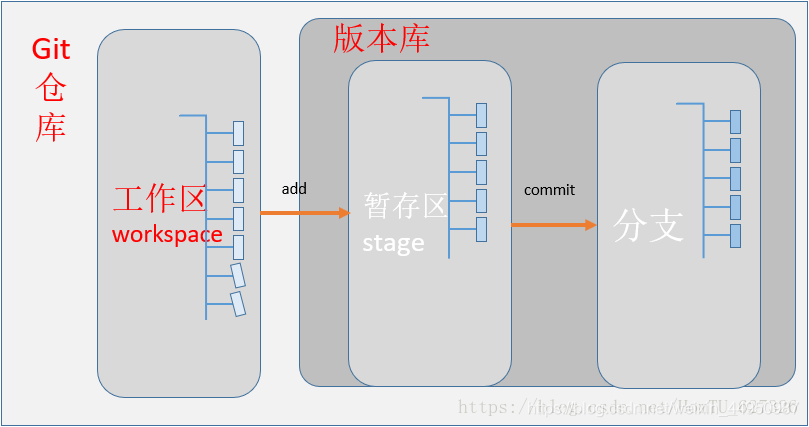
理解工作区与暂存区的区别
(即便讲的很详细了,但是我还是没有太懂,后期再回来学习)
工作区:就是你在电脑上看到的目录,比如目录下testgit里的文件(.git隐藏目录版本库除外)。或者以后需要再新建的目录文件等等都属于工作区范畴。
仓库(Repository):工作区有一个隐藏目录.git,这个不属于工作区,这是仓库。其中版本库里面存了很多东西,其中最重要的就是stage(暂存区)(或者叫index),还有Git为我们自动创建了第一个分支master,以及指向master的一个指针HEAD。
我们前面说过使用Git提交文件到版本库有两步:
第一步:是使用
git add把文件添加进去,实际上就是把文件添加到暂存区。第二步:使用
git commit提交更改,实际上就是把暂存区的所有内容提交到当前分支上。
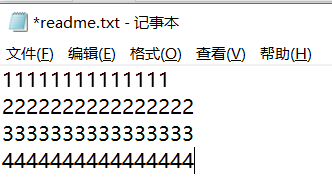
在readme.txt再添加一行内容为4444444
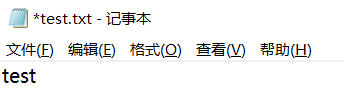
接着在目录下新建一个文件为test.txt 内容为test
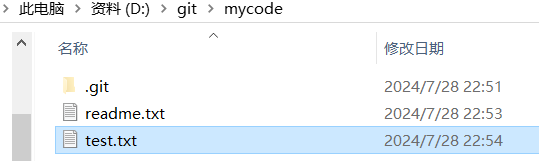
先用命令 git status来查看下状态
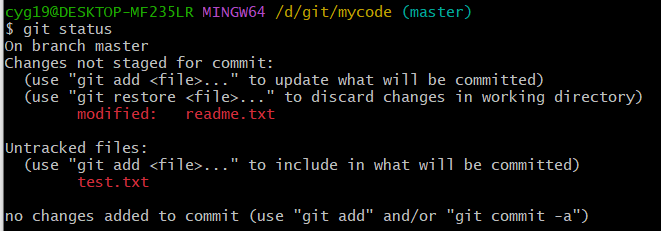
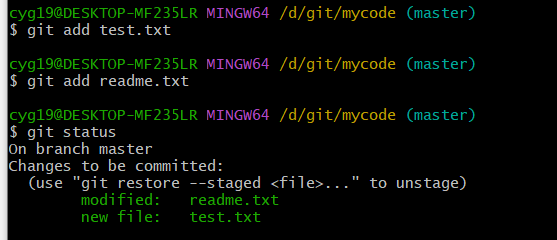
先使用git add 命令把2个文件都添加到暂存区中,再使用git status来查看下状态
1 | git add test.txt |
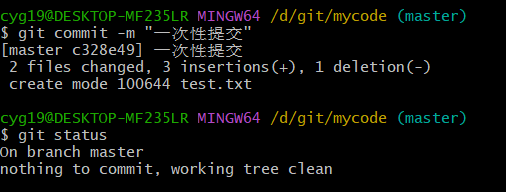
使用git commit -m "一次性提交"一次性提交到分支上(这里让我养成一个习惯无论做什么最好检查一下)git status
Git撤销修改和删除文件操作
撤销修改
在readme.txt文件里面增加一行 内容为555555555555
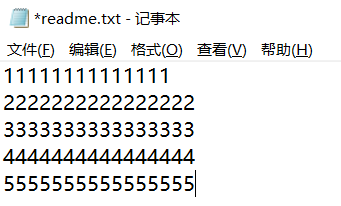
用命令cat readme.txt查看
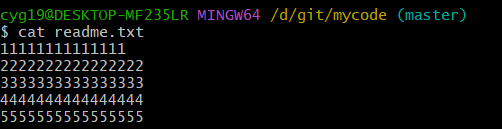
在我未提交之前,我发现添加5555555555555内容有误,所以我得马上恢复以前的版本,现在我可以有如下几种方法可以做修改:
第一:如果我知道要删掉哪些内容的话,直接手动更改去掉那些需要的文件,然后add添加到暂存区,最后commit掉。第二:我可以按以前的方法直接恢复到上一个版本。使用
git reset --hard HEAD^但是现在我不想使用上面的2种方法,我想直接想使用撤销命令该如何操作呢?首先在做撤销之前,我们可以先用
git status查看下当前的状态
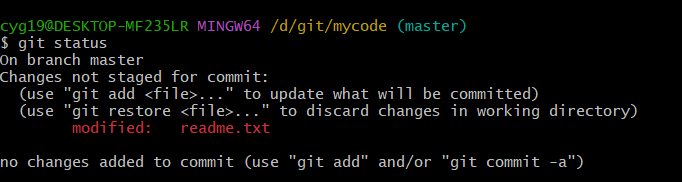
好多知识点都是有联系的,如果像这位博主写的这样想,而且能把当时思考过程写下来,可能学起来就方便了,以后记笔记可以结合用这种自问自答的方式
Git会告诉你,git restore – file 可以丢弃工作区的修改
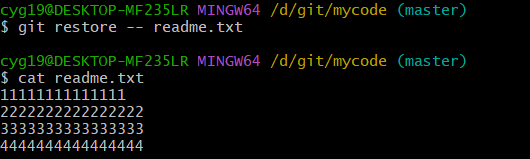
命令
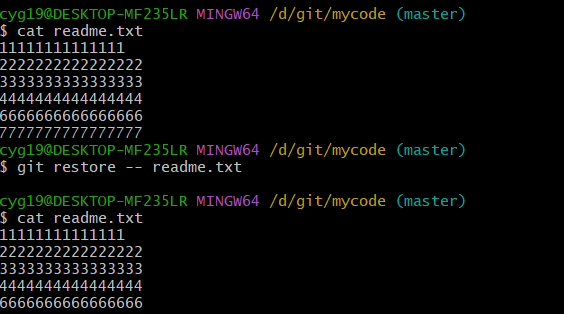
git restore -- readme.txt意思就是,把readme.txt文件在工作区做的修改全部撤销,这里有2种情况,如下:readme.txt自动修改后,还没有放到暂存区,使用 撤销修改就回到和版本库一模一样的状态。
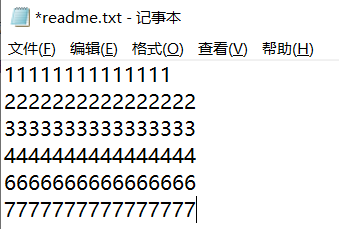
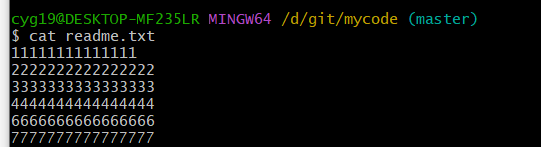
另外一种是readme.txt已经放入暂存区了,接着又作了修改,撤销修改就回到添加暂存区后的状态。对于第二种情况,我想我们继续做demo来看下,假如现在我对readme.txt添加一行 内容为6666666666666,我
git add增加到暂存区后,接着添加内容7777777,我想通过撤销命令让其回到暂存区后的状态。
在文件readme.txt中添加6666666
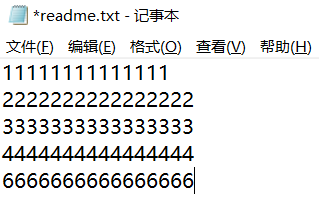
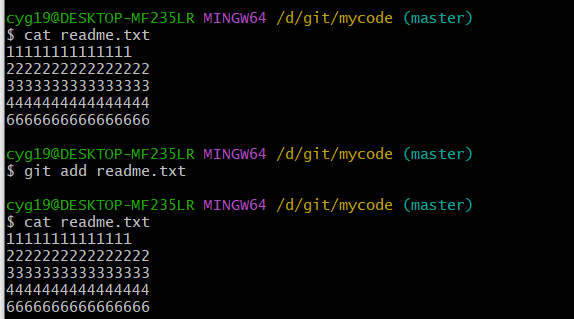
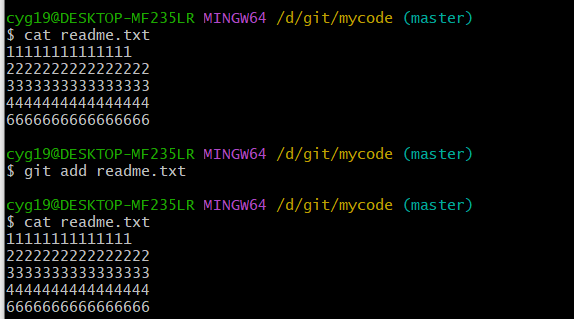
通过git命令cat readme.txt查看,git add 增加到暂存区
在文件readme.txt中添加777777777777
通过git命令cat readme.txt查看
注意:命令git restore -- readme.txt (撤销命令) 中的 -- 很重要,如果没有 -- 的话,那么命令变成创建分支了
git restore -- readme.txt 中的 -- 注意前后都有空格,不然就出错了
删除文件
在仓库mycode添加一个文件b.txt,提交
1 | git add b.txt //添加b.txt |
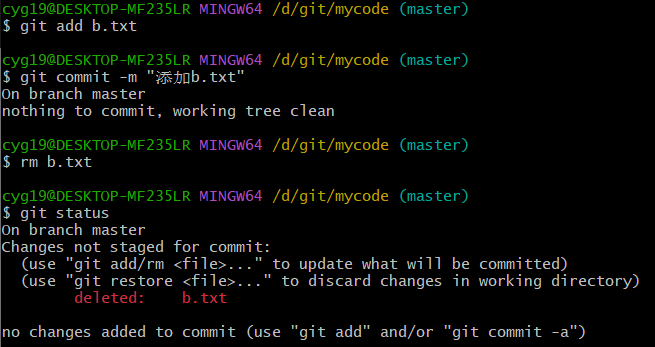
- 继续查看 b.txt文件已经删除了,此时有两个选择
- 直接commit掉。
- 从版本库中恢复被删掉的文件
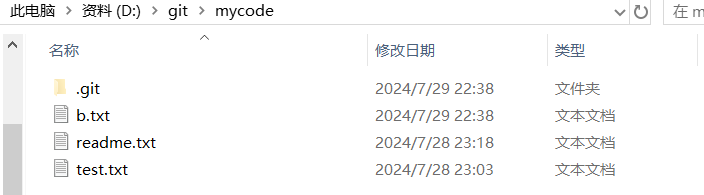
一般情况下,可以直接在文件目录中把文件删了,或者使用如上rm命令:rm b.txt ,如果我想彻底从仓库中删掉了此文件的话,可以再执行commit命令 提交掉,现在目录是这样的

只要没有
commit之前,如果我想在版本库中恢复此文件如何操作呢?可以使用如下命令
git restore -- b.txt

现在mycode文件夹恢复了b.txt
远程仓库
github和gitee都可以,gitee比github好的一点就是网速快一点,而且是中文(github很多时候过不去除非有tz)
Gitee - 基于 Git 的代码托管和研发协作平台↗和GitHub: Let’s build from here · GitHub↗
github和gitee学会一个另一个操作都是一样的哎
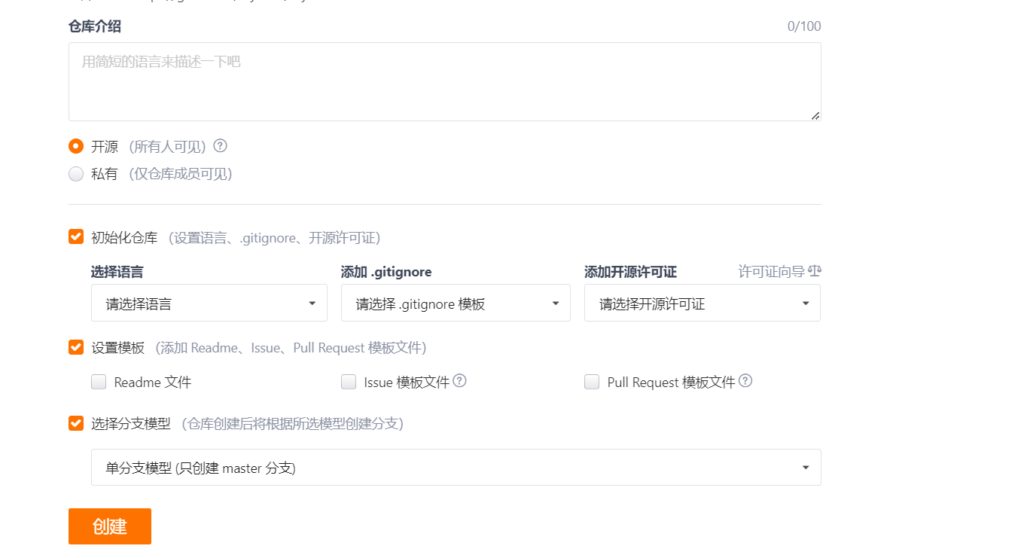
用gitee演示,新建仓库
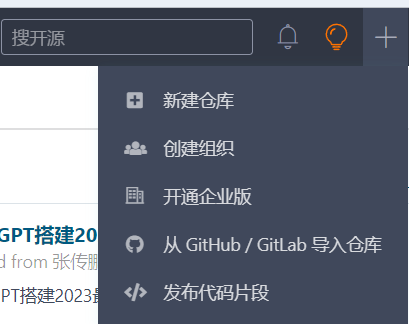
根据自己想要的设置
ssh密钥生成
在了解之前,先注册gitee账号,由于你的本地Git仓库和gitee仓库之间的传输是通过SSH加密的
第一步:创建SSH Key。在用户主目录下,看看有没有.ssh目录,如果有,再看看这个目录下有没有id_rsa和id_rsa.pub这两个文件,如果有的话,直接跳过此如下命令,如果没有的话,打开命令行,输入如下命令:ssh-keygen -t rsa 一直回车
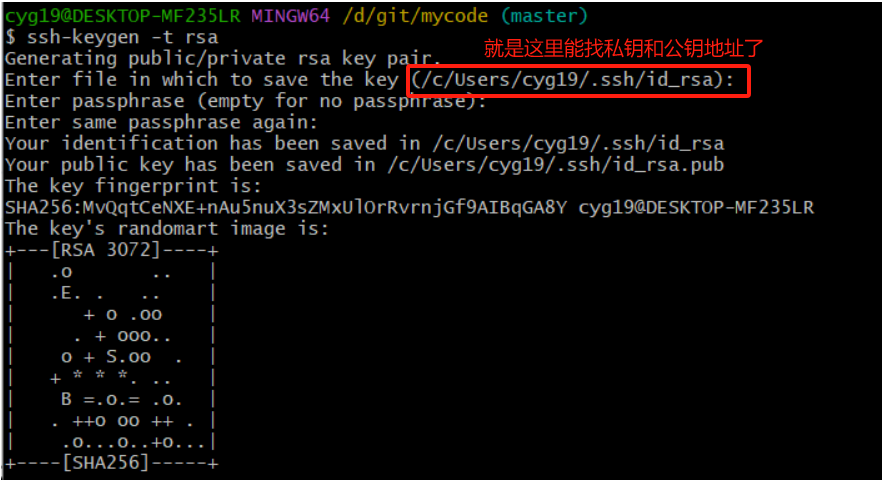
去上面位置找到
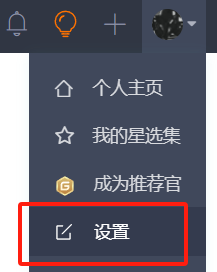
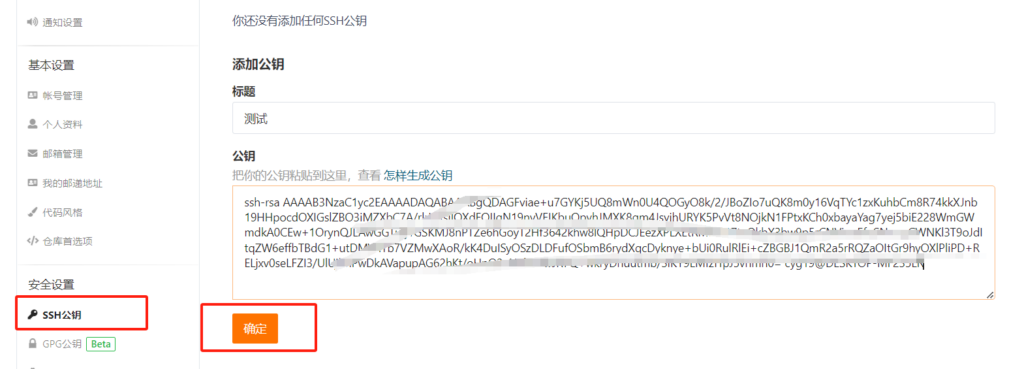
个人主页设置ssh密钥
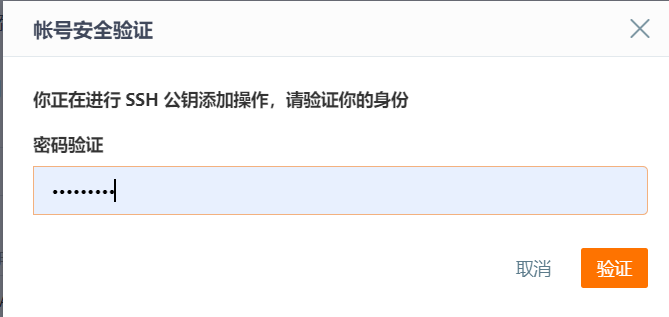
ssh公钥,标题随意,公钥就是之前文档的公钥id_rsa.pub按确定
Git入门?查看 帮助 , Visual Studio / TortoiseGit / Eclipse / Xcode 下如何连接本站, 如何导入仓库
简易的命令行入门教程:
Git 全局设置:
1 | git config --global user.name "" |
创建 git 仓库:
1 | mkdir myblog |
已有仓库?
1 | cd existing_git_repo |
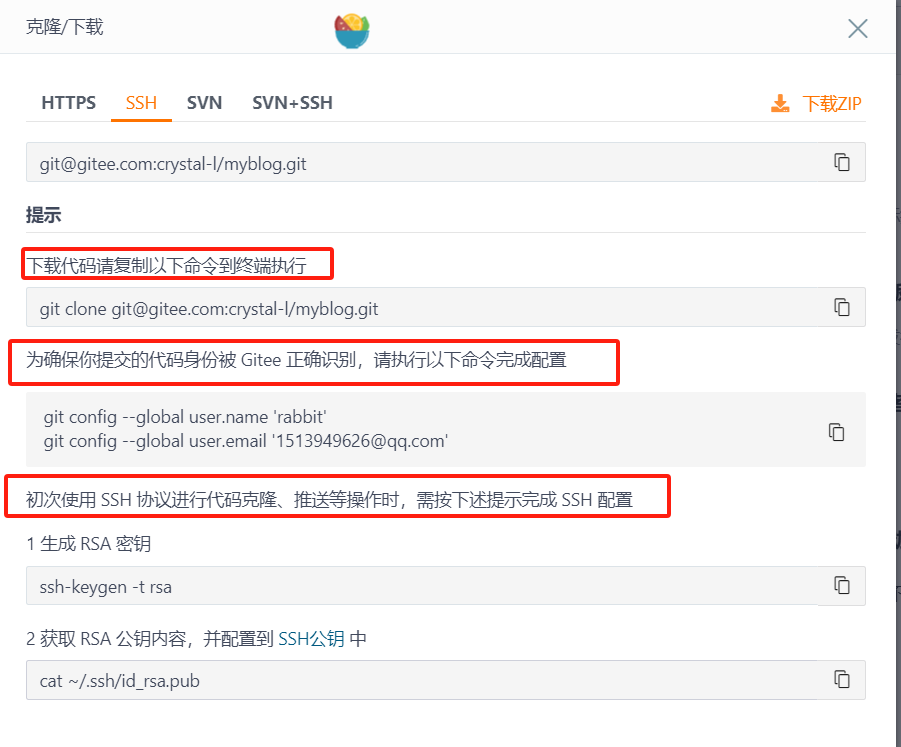
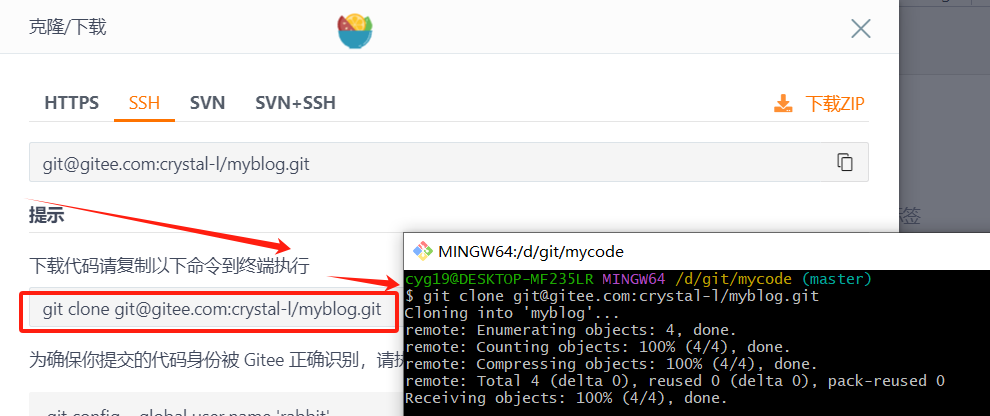
克隆下载仓库
人家克隆下载这里已经给了提示

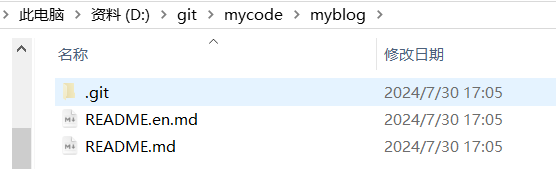
同步远程仓库
已经有仓库在本地了D:\git\mycode。所有直接
1 | cd d/git/mycode |
可以先执行如下命令,然后再执行上面的命令
1 | git remote rm origin |
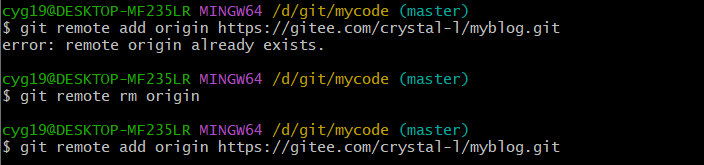
使用git push -u origin master命令,实际上是把当前分支master推送到远程
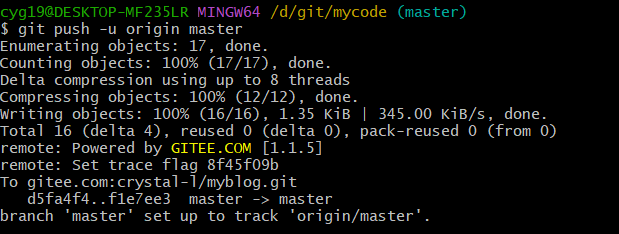
由于远程库是空的,我们第一次推送
master分支时,加上了–u参数,Git不但会把本地的master分支内容推送的远程新的master分支,还会把本地的master分支和远程的master分支关联起来,在以后的推送或者拉取时就可以简化命令。从现在起,只要本地作了提交,就可以通过如下命令:git push origin master