
mac系统入门
由于之前的旧电脑坏了,换了新电脑是mac系统所以只能慢慢研究一下了,很多都是我需要的功能直接保存的链接,芯片是m1
重置密码:
看状态如果是,就把电脑关机,长按指纹键,进入一个两个按钮一个mac一个选项,选择选项然后进入终端

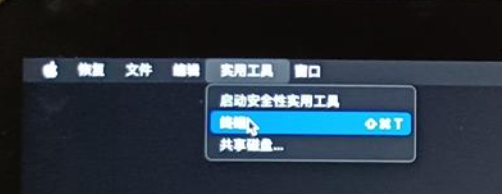
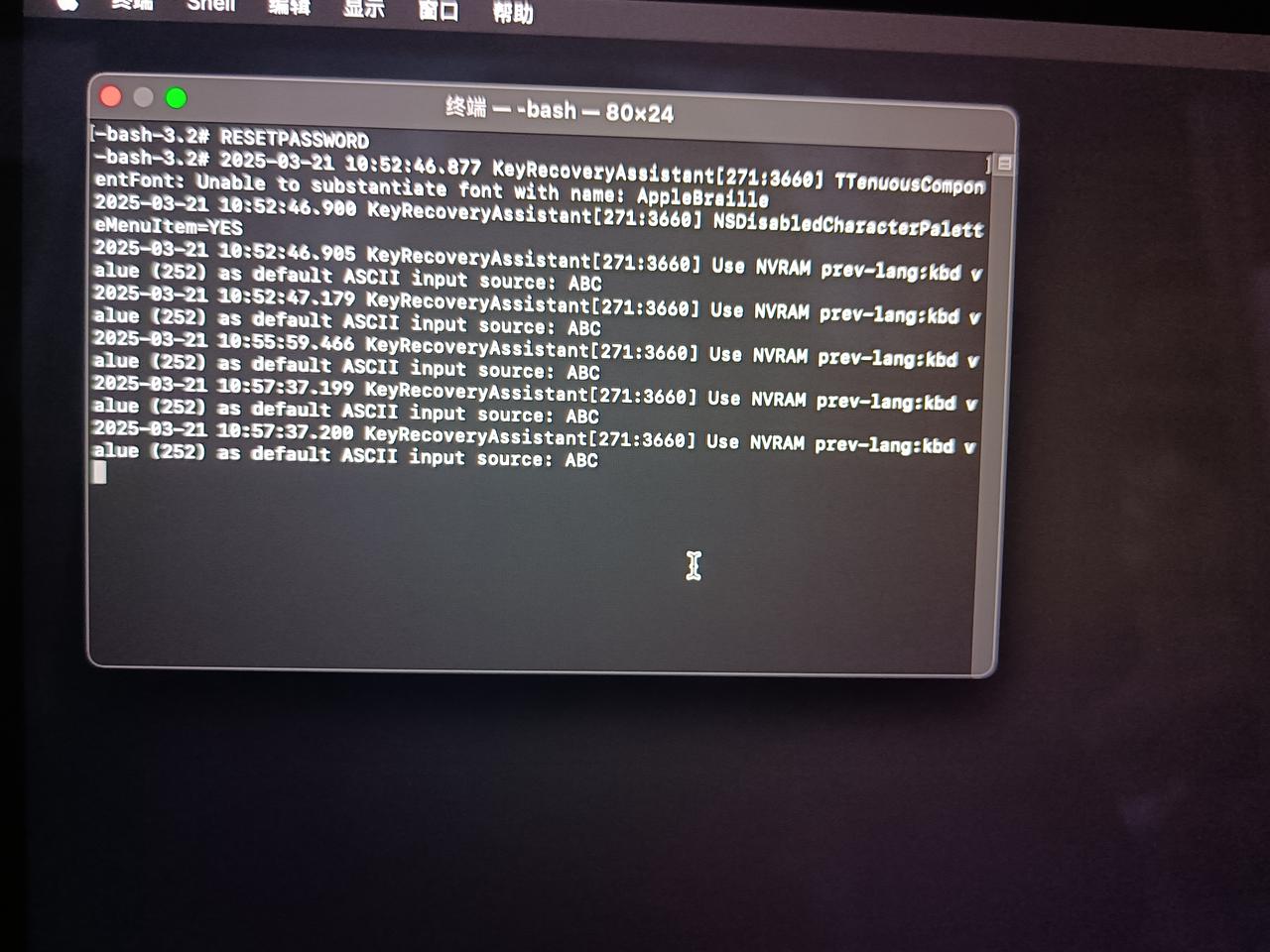
最后在终端输入RESETPASSWORD
快捷键
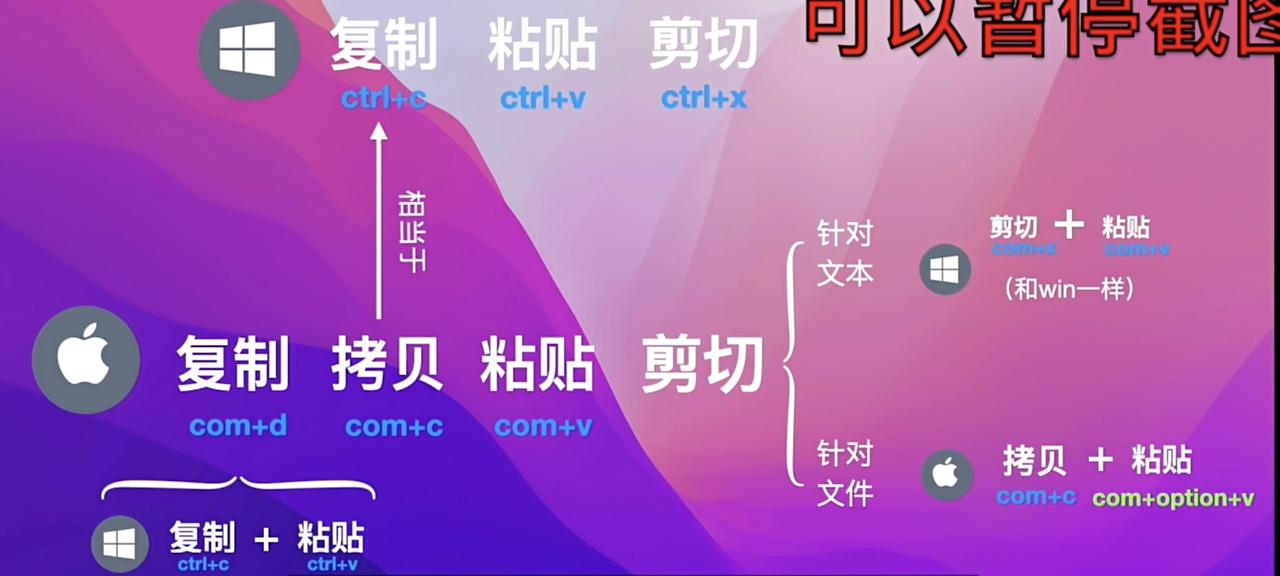
如何让mac与Windows键盘相似
比如习惯了Ctrl+C复制
设置——键盘——键盘快捷键
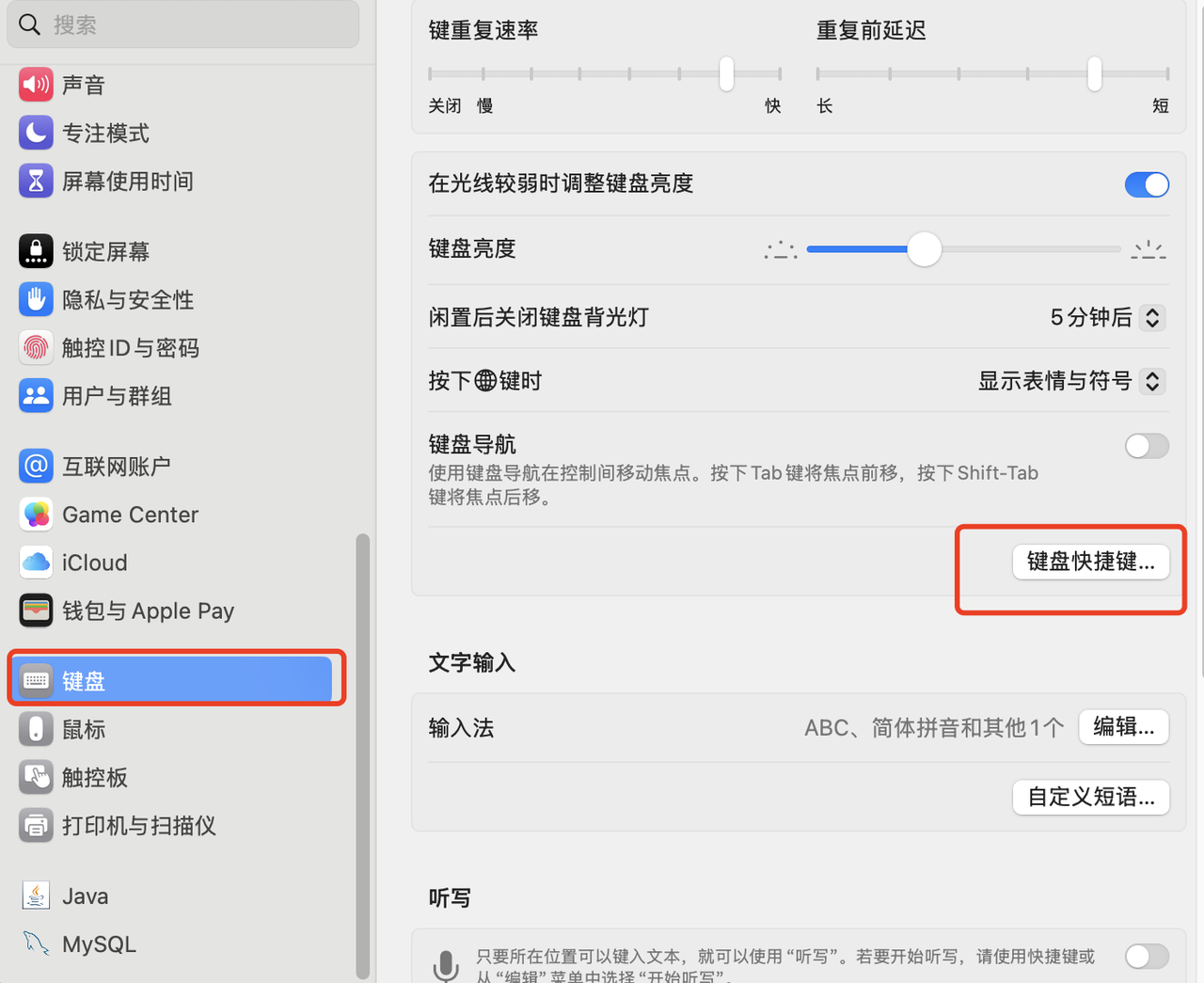
修饰键——选择要改的键盘,然后把要改的改过来就行了

如何在网页下载的都能用
在终端打开输入
1 | sudo spctl --master-disable;xcode-select --install |
密码输上了只是不显示
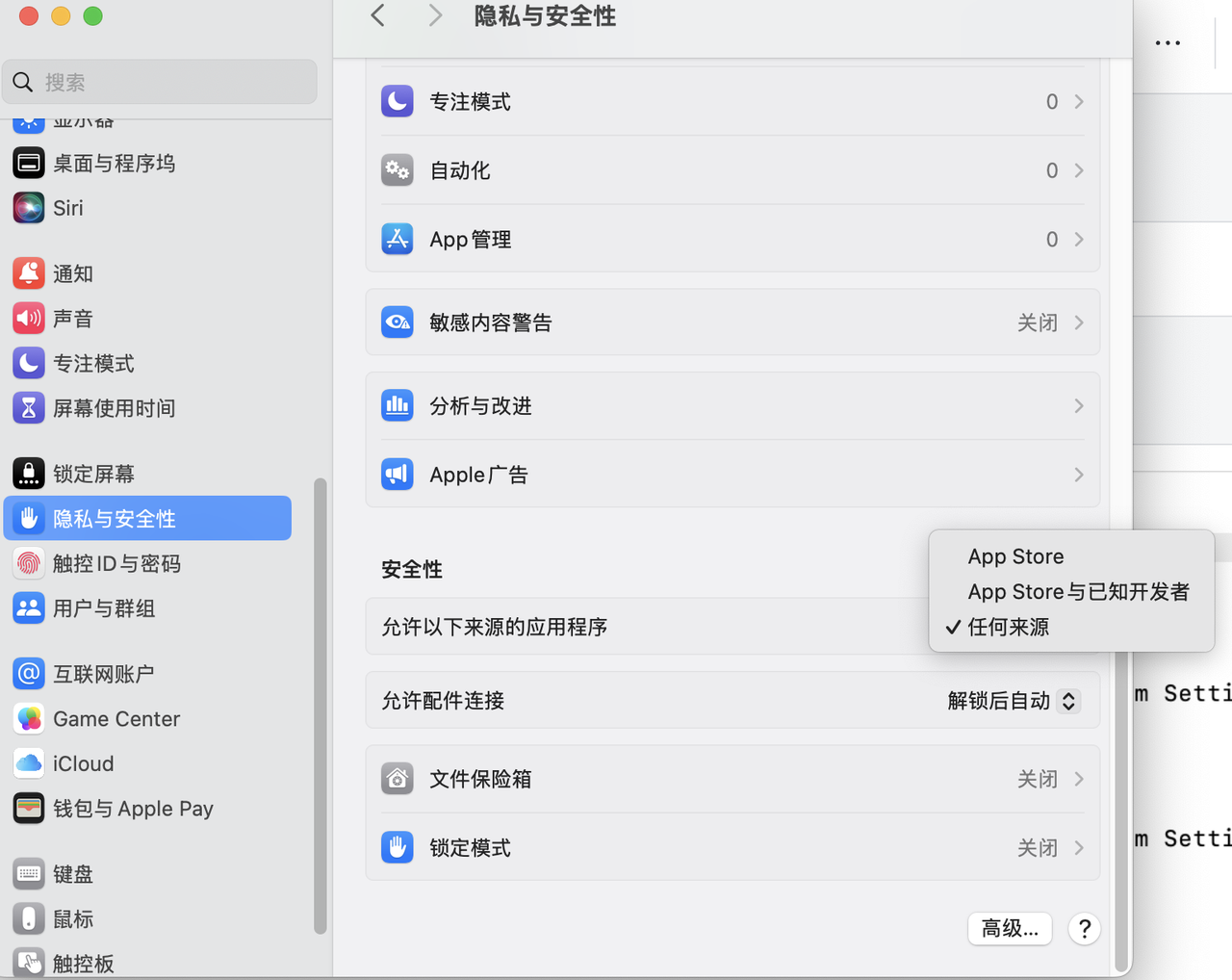
1 | sudo spctl --master-disable |

然后到设置的隐私与安全,找到允许以下来源程序选择任何来源
解决软件安装提示损坏,关闭SIP
在终端输入csrutil status

看状态如果是enabled,就把电脑关机,长按指纹键,进入一个两个按钮一个mac一个选项,选择选项然后进入终端
在终端输入csrutil disable

然后打开电脑输入csrutil status看看是否已关闭,是disabled说明SIP已关闭,如果还是提示软件损坏那就是软件本身是坏的

软件安装完之后重启关机,再把SIP关掉,不然不安全
和关闭一个步骤,输入csrutil enable
重启电脑查看一下SIP是都关闭csrutil status
虚拟机
链接:https://pan.quark.cn/s/4479d351b9d6
隐藏程序坞立即出现
打开终端
输入如下代码并回车:
1 | defaults write com.apple.Dock autohide-delay -float 0 && killall Dock |
这样当Dock再次隐藏或者显示的时候就会立即执行的
如果想恢复默认的延迟速度,在终端输入以下代码
1 | defaults delete com.apple.Dock autohide-delay && killall Dock |
菜单栏
设置——控制中心——自动隐藏和显示菜单栏选择永不,软件全屏也不会找不到菜单栏了
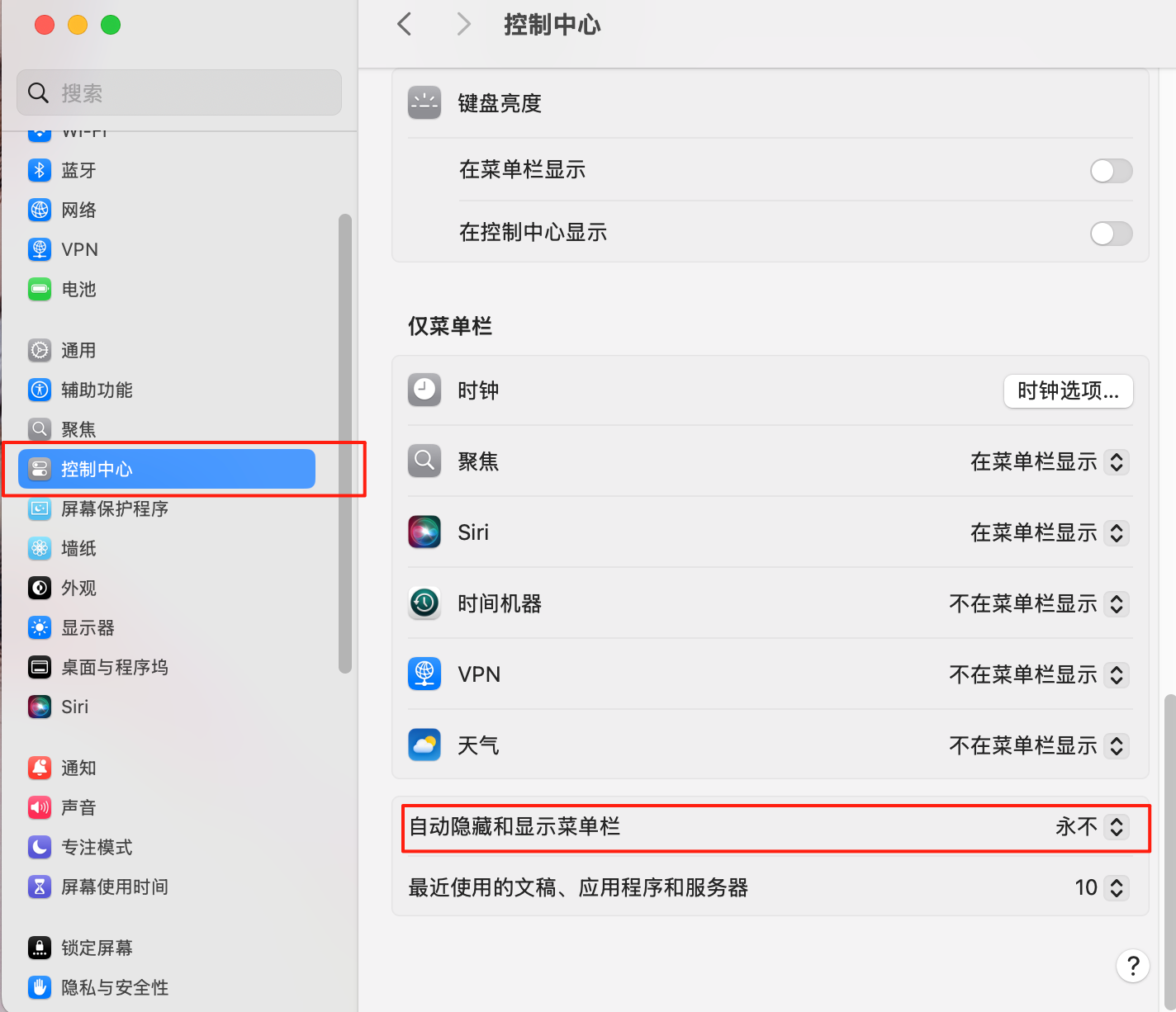
或者自动隐藏和显示菜单栏还是按照默认(推荐!!!)

打开终端输入以下命令消除延迟
1 | defaults write -g NSToolbarFullScreenAnimationDuration -float 0 |
命令行
基础命令
- 文件与目录操作
ls:列出当前目录内容ls -al:显示隐藏文件及详细信息cd [目录]:切换目录(cd ~返回用户主目录)pwd:显示当前目录路径mkdir [目录名]:创建新目录touch [文件名]:创建空文件或更新文件时间戳cp [源文件] [目标路径]:复制文件cp -r [目录] [目标路径]:复制目录mv [源文件] [目标路径]:移动文件或重命名rm [文件]:删除文件rm -rf [目录]:强制删除目录及其内容(⚠️ 慎用)
- 文本处理
cat [文件]:查看文件内容nano [文件]或vim [文件]:文本编辑器grep "关键词" [文件]:搜索文件中的关键词head -n 5 [文件]:显示文件前5行tail -n 5 [文件]:显示文件末尾5行tail -f [文件]:实时追踪文件更新(如日志)
- 权限管理
chmod [权限] [文件]:修改文件权限(如chmod 755 script.sh)chown [用户]:[组] [文件]:修改文件所有者
- 进程管理
ps aux:查看所有进程kill [PID]:终止进程kill -9 [PID]:强制终止进程top:实时监控系统进程(类似任务管理器)
- 网络相关
ping [域名/IP]:测试网络连通性curl [URL]:下载或访问网页内容ssh [用户]@[IP]:远程登录其他主机ifconfig:查看网络接口信息(类似 Windows 的ipconfig)
进阶命令
- 包管理工具(需安装 Homebrew**)**
brew install [软件名]:安装软件brew update:更新 Homebrewbrew upgrade:升级已安装的软件
- 查找与统计
find [目录] -name "文件名":搜索文件du -sh [目录]:统计目录大小df -h:查看磁盘剩余空间
- 系统信息
uname -a:显示系统信息(如内核版本)system_profiler SPHardwareDataType:查看硬件信息sw_vers:查看 macOS 版本
- 快捷键与自动化
!!:重复上一条命令command1 && command2:前一条命令成功后执行下一条crontab -e:编辑定时任务
系统管理
- 管理员权限
sudo [命令]:以管理员身份运行命令(需输入密码)
- 系统服务
launchctl load [plist文件]:启动服务launchctl unload [plist文件]:停止服务
- 安装/卸载软件
- 通过
.dmg或.pkg安装的软件,卸载时可能需要手动删除相关文件(通常位于/Applications或~/Library)。
- 通过
- 系统更新
softwareupdate -l:列出可用更新softwareupdate -i -a:安装所有更新
实用技巧
- 快速打开文件/目录
open [文件或目录]:用默认应用打开(如open .打开当前目录)
- 清空终端屏幕
- 输入
clear或快捷键Ctrl + L
- 输入
- 历史命令
- 按
↑/↓键浏览历史命令history:查看所有历史命令
- 按
- 生成随机密码
openssl rand -base64 12:生成12位随机密码
- 让 Mac 说话
say "Hello World":Mac 会朗读这句话(娱乐功能)
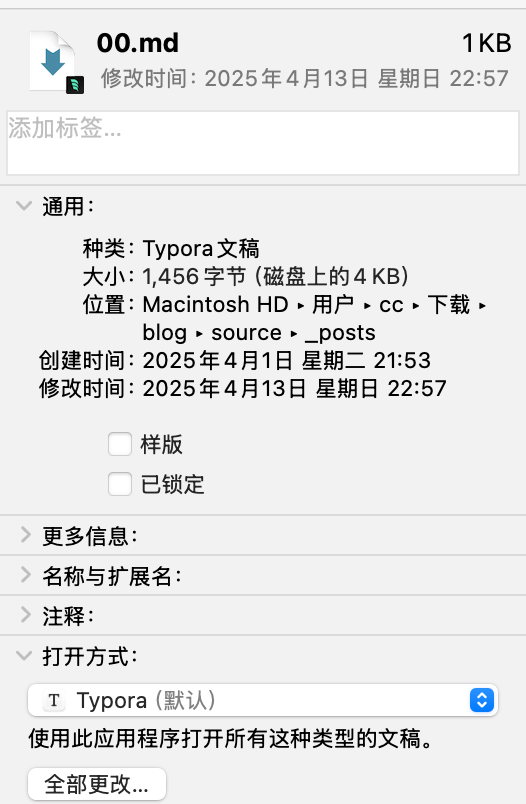
如何使一种类型文件使用默认软件打开
打开访达找到要更改的文件类型,右键显示简介
打开方式选择自己要默认打开的软件 点击全部更改
jdk
2025年最新MacBook苹果电脑安装JDK8、JDK11、JDK17、JDK22教程,配置环境变量 + 快速切换JDK版本_mac安装jdk-CSDN博客
Mac系统jdk环境变量的配置最新版(保姆级教程,超详细)_macjdk环境变量配置-CSDN博客
idea
开机自启
设置——通用——登录项与扩展

数据库
Mac 下载安装Mysql数据库_mysql mac版-CSDN博客
Navicat
链接:https://pan.quark.cn/s/aad818cc8ec7提取码:vc7a
远程ToDesk
然后再设置里面找到通用——登录与扩展——打开ToDesk
